
C’est quoi Anki ?
Anki est une application de flashcards basée sur le principe de la répétition espacée. L’objectif est simple : revoir les informations juste avant de les oublier afin de les retenir plus longtemps.
Concrètement, Anki vous montre des cartes régulièrement. Les cartes que vous connaissez bien reviendront moins souvent, tandis que celles que vous oubliez reviendront plus fréquemment.
Anki est disponible sur :
- Ordinateur (Windows / Mac)
- Téléphone et tablette
La version ordinateur propose davantage de fonctionnalités pour la création et l’organisation des cartes. Elle est souvent plus pratique pour débuter et gérer ses decks.
La version tablette ou téléphone reste cependant très utile pour réviser partout et à tout moment. L’appli sur ordinateur est gratuite, celle sur téléphone ou tablette coute environ 25 euros.
Pourquoi utiliser Anki en externat ?
L’externat demande surtout de retenir une énorme quantité d’informations sur le long terme. C’est justement là qu’Anki peut devenir intéressant.
Les avantages souvent retrouvés :
- Révisions régulières et organisées
- Meilleure mémorisation sur le long terme
- Gain de temps sur les relectures passives
- Travail actif de récupération de mémoire
- Possibilité de réviser partout
Mais attention :
- Créer ses cartes peut être chronophage
- Tout le monde n’aime pas ce format de travail
- Anki ne remplace pas la compréhension du cours
Le plus important reste de trouver une méthode qui vous convient et que vous pouvez tenir dans la durée.
Comment télécharger Anki ?
Il existe une version gratuite sur ordinateur. La version sur iPad est en revanche payante. Si vous ne voulez pas payer, le site ankiweb permet aussi de faire vos flash cards sur tablette, mais il est un peu plus difficile à prendre en main (selon moi).
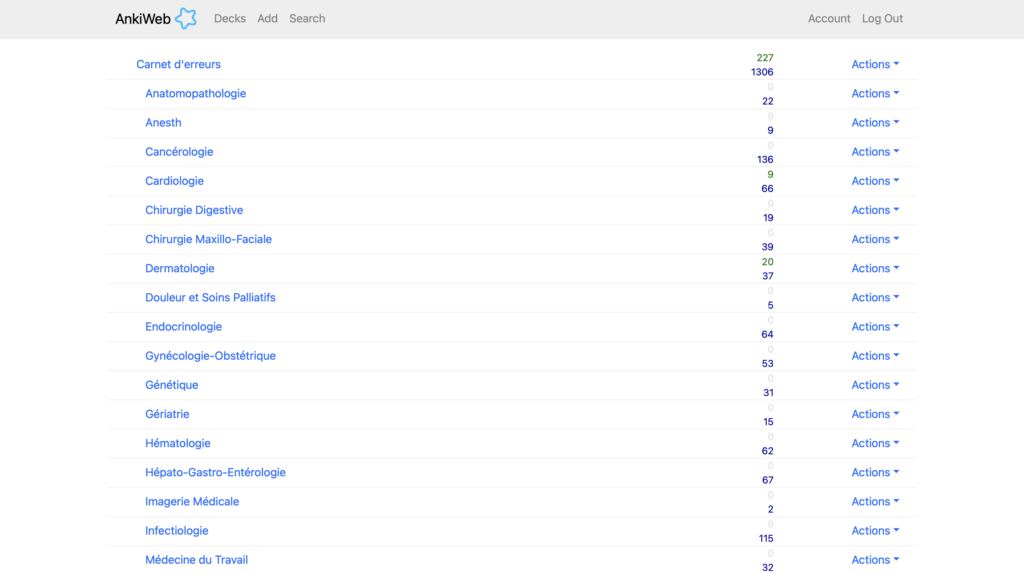
Dans tous les cas, il faut vous créer un compte sur AnkiWeb en premier afin de pouvoir synchroniser votre progression tous les jours (cela se fait automatiquement en ouvrant et fermant l’application une fois le compte créé).
C’est quoi les greffons ?
Dans Anki, les greffons (ou add-ons en anglais) sont des petits modules qui ajoutent des fonctionnalités au logiciel. Un peu comme des extensions sur un navigateur.
Les greffons indispensables :
Image occlusion : greffon qui permet de cacher certaines parties d’une image : particulièrement utile pour apprendre des schémas d’anatomie


=> https://ankiweb.net/shared/info/1374772155
Review heat-map : greffon qui affiche un calendrier sur la page d’accueil avec des petites cases de couleur qui sont de plus en plus foncées selon le nombre de cartes revues (très motivant)

=> https://ankiweb.net/shared/info/1771074083
Add table : INDISPENSABLE pour créer des tableaux facilement
=> https://ankiweb.net/shared/info/1237621971
Et pour aller avec : extended editor for field for tables, qui permet d’ajouter ou de supprimer des colonnes dans un tableau

=> https://ankiweb.net/shared/info/805891399
Countdown to event and exams : greffon sans doute très utile pour certains mais très stressant pour d’autres. Il permet d’enregistrer la date de tes partiels et d’avoir chaque jour le nombre restant de révisions avant le jour J
=> https://ankiweb.net/shared/info/1143540799
Edit field during review : celui-là vous permet de modifier vos cartes pendant que vous les révisez… hyper utile quand vous repérez des fautes d’orthographe en révisant !

=> https://ankiweb.net/shared/info/385888438
Button colors Good Again : il permet d’avoir des couleurs sur les boutons à revoir, correct, facile… Plutôt sympa pour le visuel

=> https://ankiweb.net/shared/info/2494384865
Deck name in title 2.1 : là on arrive dans le détail pour se simplifier la vie mais je le trouve super utile ! Il permet d’avoir le nom du paquet dont est issue la carte, écrit en haut de la fenêtre lorsque vous révisez !
=> https://ankiweb.net/shared/info/699175524
Highlight search results in the Browser : grâce à ce greffon, le mot recherché apparaîtra surligné dans les cartes !

=> https://ankiweb.net/shared/info/225180905
Pomodoro : seul greffon de la liste que je n’utilise pas, mais qui peut servir à certains : la méthode Pomodoro directement intégrée
Quoi réviser ?
Héhé, maintenant que ton interface est bien programmée avec les outils de base, tu peux installer ✨un deck✨. Ce n’est pas du tout obligatoire de prendre un deck déjà fait, mais c’est un gain de temps énorme. Et si tu n’as jamais touché à Anki avant cela te simplifie la vie d’avoir des cartes déjà faites que tu n’as qu’à modifier selon tes gouts !
Première étape : créer un compte. Il vous permettra de sauvegarder vos cartes, votre progression, et de retrouver le tout à la fois sur l’appli (sur ordinateur) mais aussi sur le site Anki-web (pour réviser dans le métro vite fait en allant en stage par exemple). Ensuite tu peux installer ton deck.
Si tu veux créer toi-même tes cartes, c’est assez intuitif ! Tu as un bouton en bas de la page principale pour « créer un paquet ».

Une fois le paquet nommé, tu peux créer des sous-paquets et mettre des cartes dedans. Pour créer une carte directement dans un paquet en particulier, clique sur le paquet puis ajouter ! Là, une nouvelle fenêtre s’ouvre et te permet de choisir ton type de carte. Pour débuter, prends une carte « Basic ». Elle te permet de mettre une question d’un côté et la réponse de l’autre !


Tu as aussi une case « étiquette ». C’est un moyen de classer tes cartes. J’utilise cette case en mettant le numéro de l’item mais tu peux aussi mettre le rang, si c’est une carte d’imagerie, d’anatomie, de sémiologie… Tu peux ensuite réviser par étiquette, donc mets un mot-clé qui te parle. Par exemple, si tu mets le rang, tu pourras réviser seulement le rang A de ton paquet !
Une fois la carte écrite, tu appuies simplement sur ajouter et voilà, la carte est maintenant dans ton deck, prête à être apprise.
Voici un PDF avec quelques conseils à la fois sur anki et sur l’externat de Maxime Madar ! Notamment une astuce pour « mettre en lumière » des informations sur ses cartes.
Pour réviser un paquet, il suffit de cliquer dessus, puis sur « étudier maintenant ». Ensuite tu passes les cartes une par une. Et selon si la carte est connue ou non tu choisis de cliquer sur « à revoir », « difficile », « correct », « facile ». Selon le bouton que tu choisis, la carte te sera de nouveau montré dans 5 minutes ou dans plusieurs jours / mois. Fais confiance à l’algorithme.
Voilà les bases, pour le reste je te renvoie vers des petites vidéos YouTube qui expliqueront plus en détail quelques fonctionnalités.